

คุณสามารถปรับแต่งภาพพื้นหลังหน้าจอล็อกของ Windows 10ได้หลายวิธี แต่มีตัวเลือกหนึ่งที่โดดเด่นในเรื่องคุณภาพของภาพพื้นหลัง นั่นคือ Windows Spotlight ภาพพื้นหลังเหล่านี้มาจาก Bing ซึ่งเป็นที่รู้จักกันดีในเรื่องภาพพื้นหลังที่มีรายละเอียดสูง
วอลเปเปอร์เหล่านี้จะอยู่ในไฟล์ชั่วคราวของระบบ ดังนั้นหากต้องการค้นหา คุณจะต้อง "ตามหา" มัน ส่วนการใช้วอลเปเปอร์เหล่านี้เป็นวอลเปเปอร์เดสก์ท็อปของพีซี เราจะใช้แอปที่สวยงามมากชื่อLock Screen Reflection
นี่คือแอปพลิเคชันฟรีสำหรับ Windows ที่จะตั้งค่าเนื้อหาที่คุณชื่นชอบเป็นภาพพื้นหลัง ใช้งานได้เฉพาะเมื่อคุณเปิดใช้งานฟีเจอร์นี้ในหน้าจอล็อกเท่านั้น
วิธีตั้งค่ารูปภาพเนื้อหาที่แนะนำเป็นภาพพื้นหลังด้วยตนเอง
- เรากำลังจะมุ่งหน้าไปกับเขา ไฟล์เบราว์เซอร์ ไปยังตำแหน่งต่อไปนี้ (แทนที่ชื่อผู้ใช้ด้วยชื่อบัญชีของคุณ):
c: \ Users \ ชื่อผู้ใช้ \ AppData \ Local \ Packages \ Microsoft.Windows.ContentDeliveryManager_cw5n1h2txyewy \ LocalState \ Assets
- โฟลเดอร์นี้เปิดไฟล์จำนวนมากที่ไม่สามารถระบุได้ เราคัดลอกไฟล์ทั้งหมดในโฟลเดอร์ไปยังตำแหน่งอื่น เราจัดเรียงไฟล์ตามขนาดเนื่องจากวอลเปเปอร์มีขนาดใหญ่ขึ้น
- เปลี่ยนชื่อรูปภาพด้วยนามสกุล. JPG
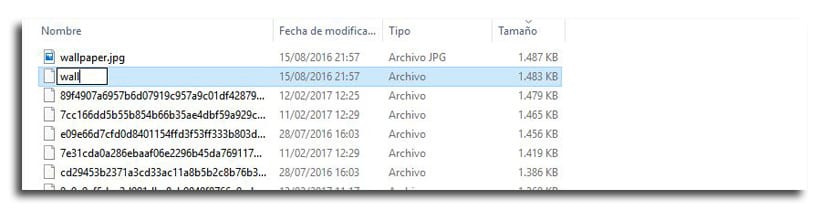
- ย้ายวอลเปเปอร์เหล่านั้น ไปยังโฟลเดอร์รูปภาพ
- เราจะไป การตั้งค่า> การตั้งค่าส่วนบุคคล> วอลล์เปเปอร์แล้วเลือกภาพที่เราต้องการ
วิธีใส่เนื้อหาที่โดดเด่นเป็นภาพพื้นหลังโดยอัตโนมัติ
- เราจะไป การตั้งค่า> การตั้งค่าส่วนบุคคล> ล็อคหน้าจอ> เราเลือก "Windows Featured Content"
- ดาวน์โหลด Lock Screen Reflection
- โดยไม่ต้องติดตั้งเมื่อใดก็ตามที่คุณต้องการ ใช้รูปภาพเนื้อหาเด่นคุณต้องเปิดแอปเพื่ออัปเดตวอลเปเปอร์
- ถ้าคุณต้องการตอนนี้ ปรับแต่งรูปแบบวอลเปเปอร์ คุณจะต้องใช้คำสั่งนี้ใน Command Prompt ซึ่งเป็นที่ตั้งของ Lock Screen Reflection:
1sr.exe "C: \ images \ My Image.jpg" 2
นี่เป็นเทคนิคที่น่าสนใจสำหรับผู้ที่ชื่นชอบการใช้งานหลายหน้าจอ
ดัชนี