

ตามคำจำกัดความแล้ว ระบบปฏิบัติการคือซอฟต์แวร์ที่รับผิดชอบในการเริ่มต้น จัดการ และทำให้ทรัพยากรทั้งหมดของคอมพิวเตอร์พร้อมใช้งาน อย่างไรก็ตาม ปัจจุบันระบบปฏิบัติการได้พัฒนาไปอย่างมาก และตัวอย่างที่สำคัญคือ Windows นอกจากจะจัดการทรัพยากรของคอมพิวเตอร์แล้ว ยังมีฟังก์ชันเสริมและฟังก์ชันเพิ่มเติมอีกมากมาย ดังนั้นเราจึงต้องการพูดคุยเกี่ยวกับเครื่องมือสำคัญ 5 อย่างของ Windows ที่ผู้ใช้ทุกคนควรรู้และสามารถใช้งานได้ เพื่อประสบการณ์การใช้งานระบบที่สมบูรณ์แบบ
ดังที่เราทราบ ระบบปฏิบัติการ Microsoft มีตัวเลือกมากมาย ดังนั้น ในที่นี้เราจะพูดถึงตัวเลือกที่เราถือว่าสำคัญสำหรับทุกคนที่ใช้มัน
ตัวเลือกดั้งเดิมของ Windows
ใครก็ตามที่เคยติดตั้ง Windows ตั้งแต่เริ่มต้นจะรู้ว่าระบบจำเป็นต้องติดตั้งเครื่องมือเพิ่มเติม เช่น Office อย่างไรก็ตาม นั่นไม่ได้หมายความว่า Windows ไม่มีคุณสมบัติพื้นฐานที่มีประโยชน์ และเราต้องการเน้นคุณสมบัติเหล่านั้นในที่นี้ตัวอย่างที่น่าสนใจเป็นพิเศษ ซึ่งเกี่ยวข้องกับตัวอย่างก่อนหน้านี้ คือ แม้ว่าจะไม่มีชุดโปรแกรม Office ที่สมบูรณ์แบบ แต่ก็มีทางเลือกที่ง่ายกว่าอย่าง WordPad
ดังนั้น Windows จึงมีตัวเลือกพื้นฐานมากมายที่เราอาจไม่คุ้นเคย ทำให้เราต้องใช้โซลูชันจากภบุคคลที่สามโดยไม่จำเป็น ในทำนองเดียวกันมักมีสถานการณ์ที่เราสามารถแก้ไขได้โดยไม่ต้องติดตั้งซอฟต์แวร์ แต่เนื่องจากเราไม่คุ้นเคยกับระบบ เราจึงลงเอยด้วยการใช้ทางเลือกอื่น
ในส่วนนี้ เราจะมาพูดคุยเกี่ยวกับเครื่องมือพื้นฐานของ Windows ที่น่าสนใจและมีประโยชน์ที่สุดสำหรับผู้ใช้ทุกคนด้วยเครื่องมือเหล่านี้ คุณจะสามารถใช้งานระบบปฏิบัติการได้อย่างเต็มประสิทธิภาพ แก้ไขปัญหา และทำงานต่างๆ ให้สำเร็จได้โดยไม่ต้องดาวน์โหลด ติดตั้ง หรือจ่ายเงินเพิ่มเติม
เครื่องมือพื้นฐานของ Windows ที่คุณควรรู้
ตัวจัดการงาน
โปรแกรมจัดการงาน (Task Manager) เป็นหนึ่งในเครื่องมือพื้นฐานและจำเป็นของ Windows หน้าที่ของมันคือการตรวจสอบทุกสิ่งที่เกิดขึ้นกับทรัพยากรระบบ รวมถึง CPU, RAM, ดิสก์ และการใช้งานเครือข่ายดังนั้น นี่คือส่วนแรกที่เราควรตรวจสอบหากคอมพิวเตอร์ของเรามีปัญหาด้านประสิทธิภาพ
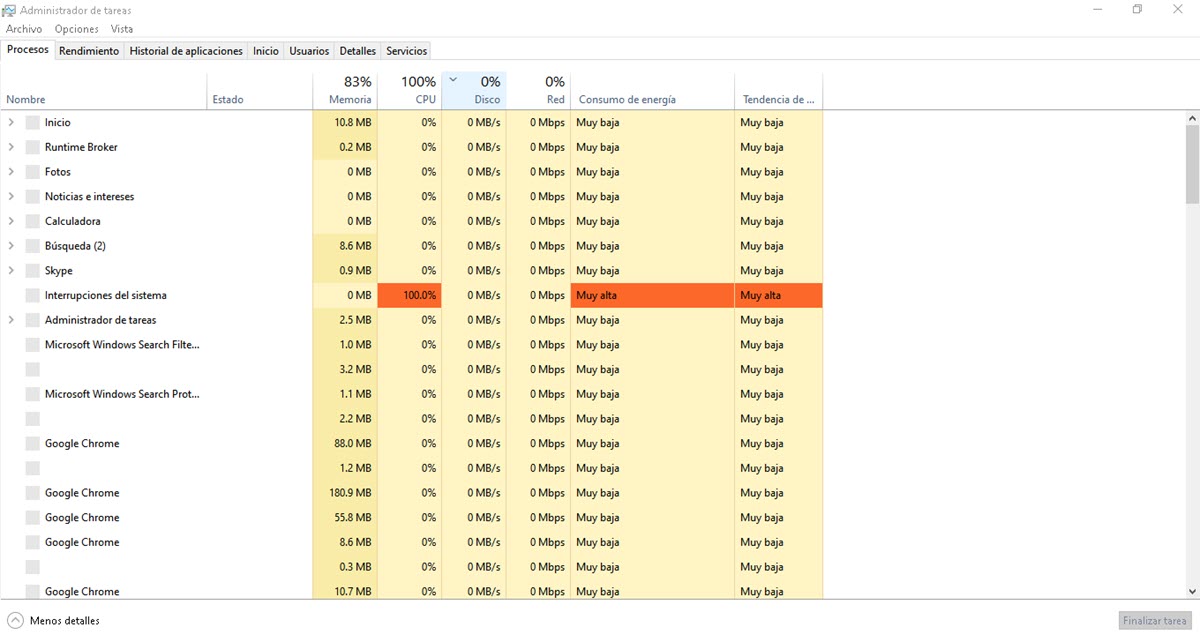
ตัวจัดการงานประกอบด้วยแท็บเจ็ดแท็บ ซึ่งคุณสามารถดูโปรเซสที่กำลังทำงาน ประสิทธิภาพของฮาร์ดแวร์ ประวัติการเรียกใช้แอปพลิเคชัน โปรแกรมเริ่มต้น ผู้ใช้ รายละเอียดของโปรเซสที่กำลังทำงาน และบริการที่มีอยู่ดังนั้น หากคุณมีปัญหาหรือต้องการตรวจสอบการทำงานขององค์ประกอบที่เกี่ยวข้องกับส่วนต่างๆ เหล่านี้ ให้เปิดตัวจัดการงาน โดยคลิกขวาที่แถบงานแล้วเลือก ตัวจัดการงาน
ผู้ค้นหา
ระบบปฏิบัติการก่อน Windows 10 มักขาดเครื่องมือค้นหาที่มีประสิทธิภาพ แต่ปัจจุบันเราสามารถพูดได้ว่าเครื่องมือค้นหานั้นมีประโยชน์และมีประสิทธิภาพมากในการค้นหาไฟล์ในคอมพิวเตอร์ของคุณ ใน OneDrive และแม้กระทั่งการค้นหาผลลัพธ์จากเว็บ
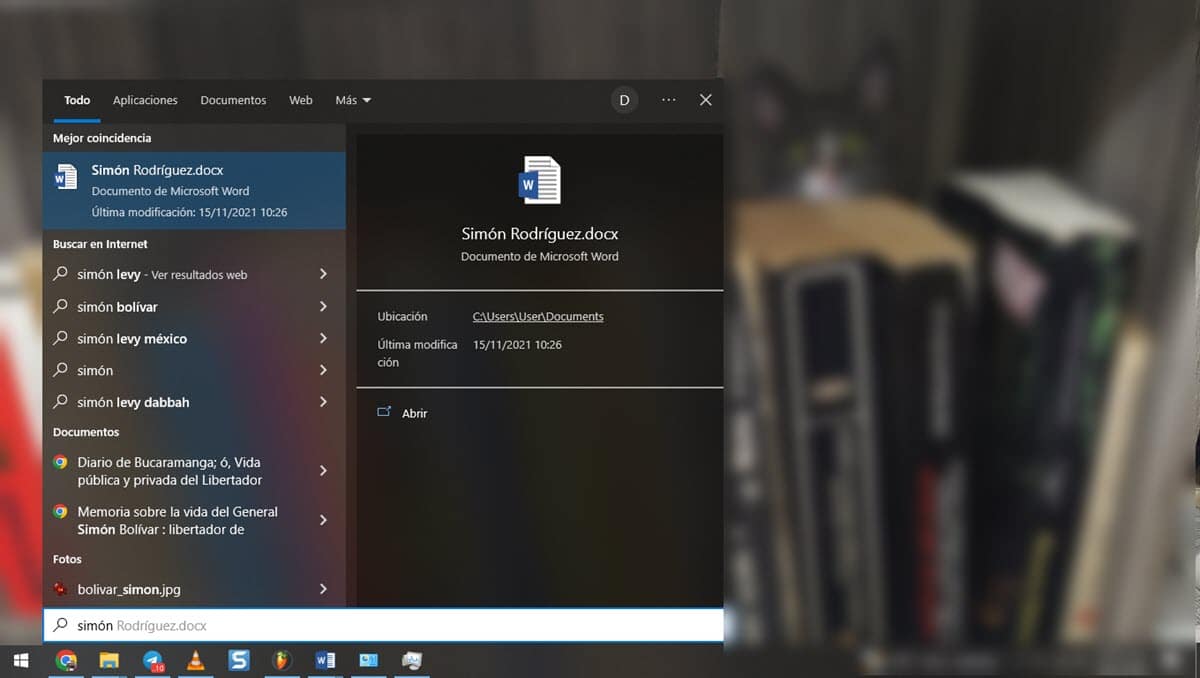
การเข้าถึงแถบค้นหาของ Windows นั้นง่ายมาก เพียงแค่เปิดเมนู Start โดยคลิกที่ไอคอน หรือกดปุ่ม Windows บนแป้นพิมพ์ จากนั้นพิมพ์คำหลักที่คุณต้องการค้นหาคุณจะเห็นคำแนะนำปรากฏขึ้นทางด้านซ้าย และรายละเอียดที่เกี่ยวข้องทางด้านขวาในทันที
การตัดและคำอธิบายประกอบ
อีกหนึ่งเครื่องมือที่มีประโยชน์และช่วยเราได้ในบางสถานการณ์คือ เครื่องมือจับภาพหน้าจอและใส่คำอธิบายประกอบ การจับภาพหน้าจอมีความสำคัญมากขึ้นเรื่อยๆ ในปัจจุบัน โดยเฉพาะอย่างยิ่งสำหรับการสร้างเนื้อหาและบทช่วยสอน ในขณะที่ก่อนหน้านี้เราใช้ปุ่ม Print Screen แต่ปัจจุบันเรามีแอปพลิเคชันมากมายที่ให้ตัวเลือกที่มีประโยชน์มากสำหรับการทำงานนี้
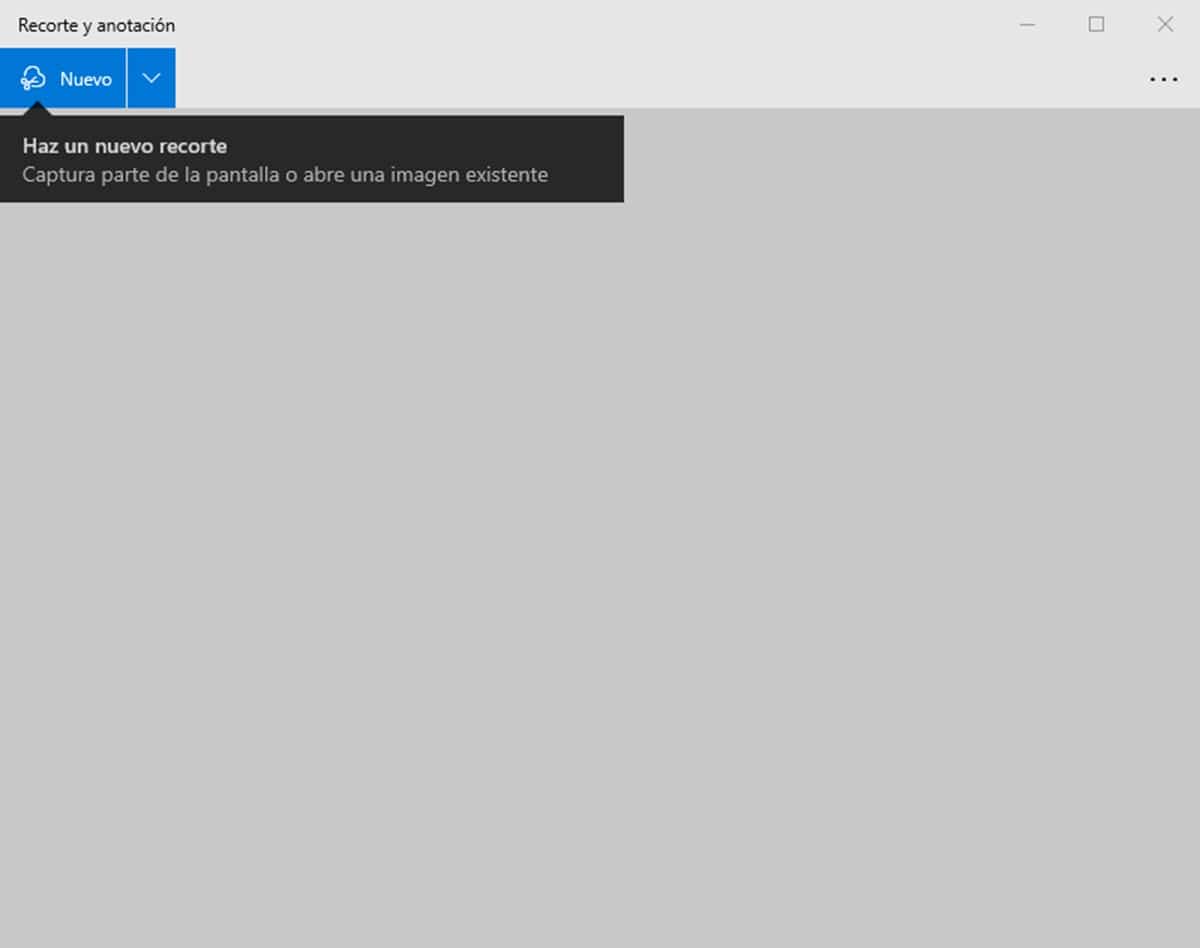
นี่คือวิธีที่ Windows นำเสนอเครื่องมือ Snipping Tool เพื่อตอบสนองความต้องการที่พบได้บ่อยขึ้นในชีวิตประจำวันของเราฟังก์ชันของมันค่อนข้างพื้นฐาน โดยช่วยให้คุณสามารถจับภาพหน้าจอ เพิ่มคำอธิบายประกอบด้วยปากกา และไฮไลต์พื้นที่ใดก็ได้
ตัวจัดการอุปกรณ์
นี่คือหนึ่งในเครื่องมือสำคัญของ Windows ที่ผู้ใช้ระบบทั่วไปทุกคนควรรู้มันเป็นส่วนสำหรับจัดการฮาร์ดแวร์ที่เชื่อมต่อกับคอมพิวเตอร์ของคุณ ซึ่งมีประโยชน์มากหากคุณต้องการทราบว่าคอมพิวเตอร์ของคุณรู้จักอุปกรณ์ที่คุณเชื่อมต่ออย่างถูกต้องหรือไม่
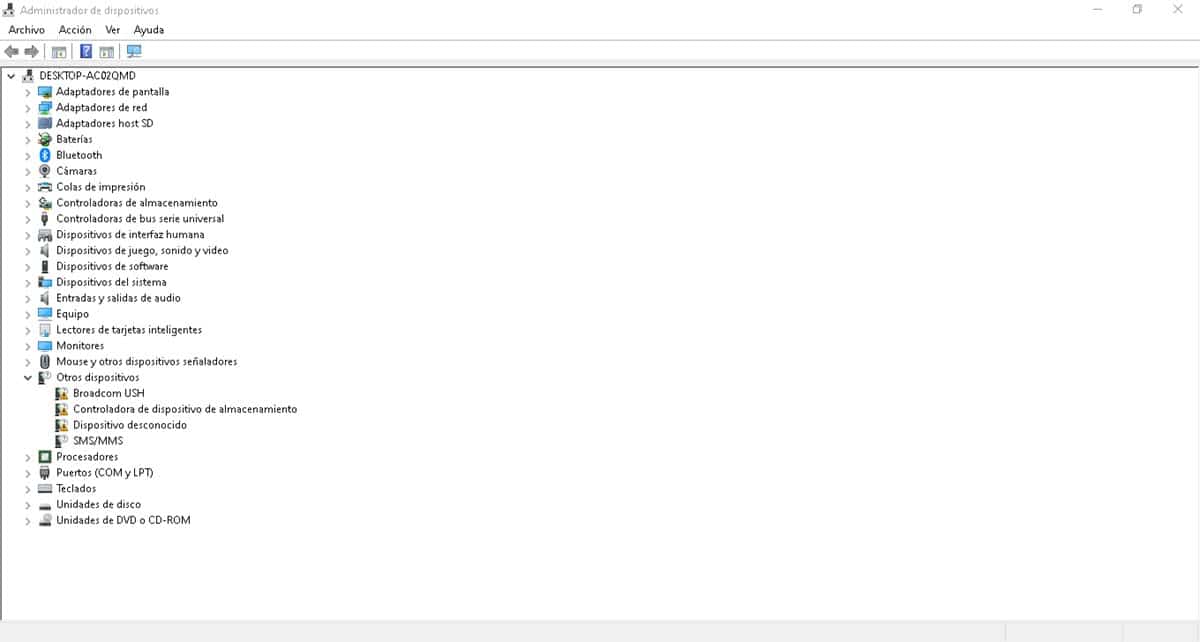
ในการเข้าถึง Device Manager เพียงคลิกขวาที่เมนู Start แล้วคลิกที่ Device Managerหน้าต่างเล็กๆ จะเปิดขึ้นมา ซึ่งคุณจะเห็นฮาร์ดแวร์ที่เชื่อมต่อกับคอมพิวเตอร์ของคุณ โดยแยกเป็นหมวดหมู่ต่างๆ หากมีอุปกรณ์ใดทำงานผิดปกติ จะมีเครื่องหมายตกใจกำกับอยู่
จากส่วนนี้ คุณยังสามารถจัดการทุกอย่างที่เกี่ยวข้องกับไดรเวอร์ฮาร์ดแวร์ สามารถติดตั้ง ถอนการติดตั้ง หรืออัปเดตได้
หน้าต่างเรียกใช้
กล่องโต้ตอบ Run เป็นคุณสมบัติที่มีอยู่ใน Windows มาตั้งแต่เวอร์ชันแรกๆ และมีหน้าที่ในการเรียกใช้โปรแกรมหรือเข้าถึงส่วนต่างๆ ของระบบปฏิบัติการได้อย่างรวดเร็วด้วยวิธีนี้ คุณไม่จำเป็นต้องเปิดเมนู Start หรือไปยังเส้นทางเฉพาะเพื่อเข้าถึงส่วนใดส่วนหนึ่งของ Windows
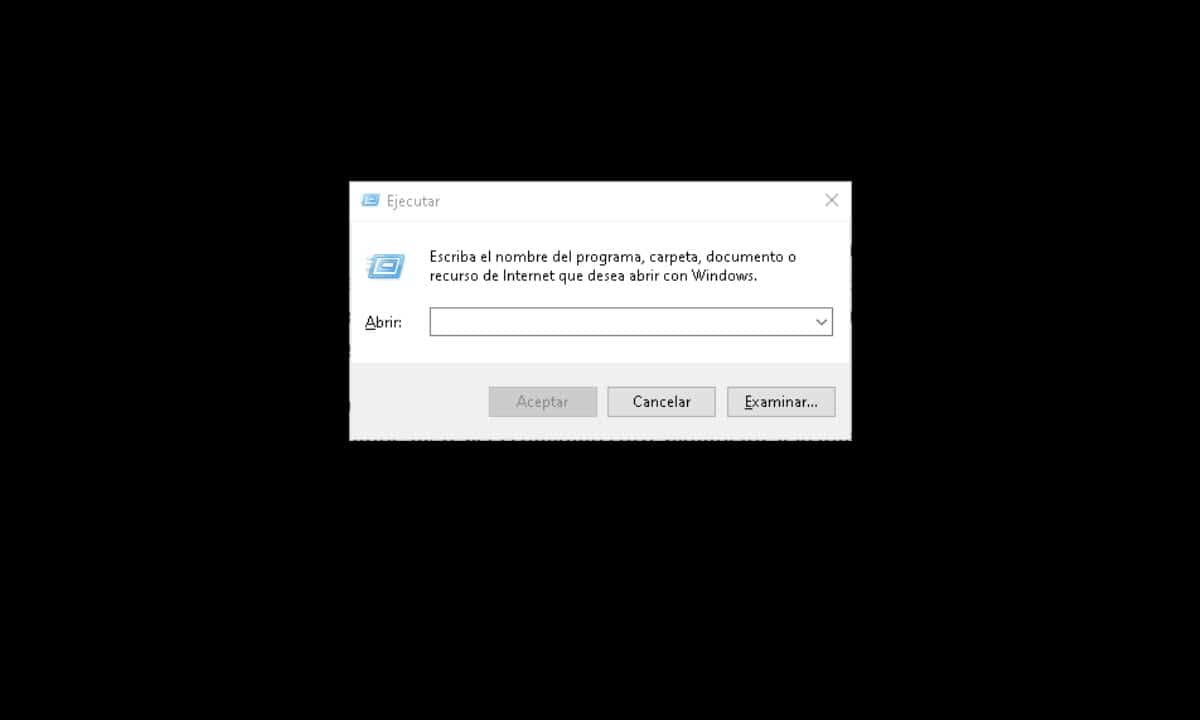
ในการใช้เครื่องมือนี้ ให้กดปุ่ม Windows + R แล้วหน้าต่างจะปรากฏขึ้นจากนั้นป้อนคำสั่งที่ตรงกับสิ่งที่คุณต้องการทำแล้วกด Enter ตัวอย่างเช่น หากคุณต้องการเข้าถึงการเชื่อมต่อเครือข่าย ให้ป้อน NCPA.CPL หรือหากคุณต้องการเปิด Notepad เพียงพิมพ์ Notepad แล้วกด Enter
ดัชนี