

หากคุณต้องการทราบวิธีการจับภาพหน้าจอใน Windows 11คุณมาถูกบทความนี้แล้ว บทความนี้จะแสดงตัวเลือกทั้งหมดที่ Microsoft มีให้สำหรับการจับภาพหน้าจอ ไม่ว่าคุณจะใช้แป้นพิมพ์ประเภทใดก็ตาม
และที่ผมบอกว่ามันขึ้นอยู่กับคีย์บอร์ดที่เราใช้ เพราะช่วงหลังมานี้คีย์บอร์ดแบบ TKL (ไม่มีแป้นตัวเลข) ได้รับความนิยมมาก ทำให้ฟังก์ชันบางอย่างที่เคยมีอยู่ในคีย์บอร์ดนั้นสำหรับการจับภาพหน้าจอไม่สามารถใช้งานได้
บันทึกหน้าจอ, พิมพ์หน้าจอ
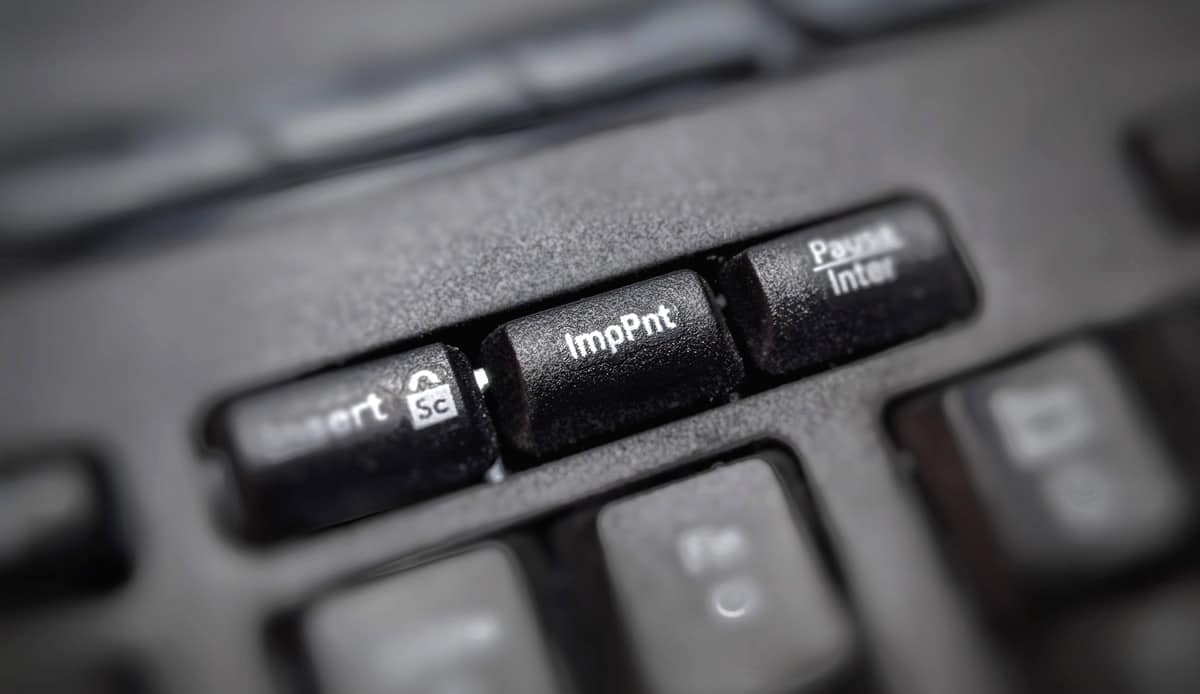
วิธีคลาสสิกในการถ่ายภาพหน้าจอใน Windows บนแป้นพิมพ์แบบเต็มคือการกดปุ่ม Print Screen (หรือที่รู้จักกันในชื่อ ImpPnt, Print Screen, PrtScn… ซึ่งเป็นรูปแบบต่างๆ ของ Print Screen) ซึ่งตำแหน่งของปุ่มอาจแตกต่างกันไปขึ้นอยู่กับว่าเป็นแป้นพิมพ์แบบเต็มของคอมพิวเตอร์ตั้งโต๊ะหรือแล็ปท็อป
บนแป้นพิมพ์แบบเต็ม ปุ่ม Print Screen จะอยู่ด้านล่างปุ่ม F12 โดยตรง ส่วนบนแล็ปท็อป ปุ่มนี้มักจะรวมอยู่ในกลุ่มปุ่มฟังก์ชัน และต้องกดพร้อมกับปุ่ม Fn เพื่อใช้งาน
เมื่อเราแคปหน้าจอเสร็จแล้ว สิ่งที่เราทำจริง ๆ ก็คือการคัดลอกภาพที่แสดงบนคอมพิวเตอร์ของเราไปยังคลิปบอร์ดหากเราต้องการวางลงในเอกสารโดยตรง เราก็ไปที่เอกสารแล้วกด Ctrl+V เพื่อวาง
แต่ถ้าเราต้องการตัดหรือแก้ไขภาพ เราต้องวางภาพลงในโปรแกรม Paintเพื่อสร้างไฟล์ ซึ่งเป็นไฟล์ที่เราสามารถบันทึก แชร์ และแก้ไขได้
พิมพ์หน้าจอ + Win
ด้วยการเพิ่มปุ่ม Windows บนแป้นพิมพ์ ไมโครซอฟต์ได้นำวิธีการจับภาพหน้าจอแบบใหม่ มาใช้ อย่างไรก็ตาม ต่างจากวิธีเดิม วิธีนี้จะสร้างไฟล์บนคอมพิวเตอร์ของคุณโดยอัตโนมัติ
ภาพหน้าจอทั้งหมดที่ถ่ายโดยใช้ ปุ่ม Print Screen + Winจะถูกจัดเก็บไว้ในโฟลเดอร์ Pictures – Screenshots
ชนะ + Shift + S
พร้อมกับการเปิดตัว Windows 10 ไมโครซอฟต์ได้แนะนำแป้นพิมพ์ลัดใหม่สำหรับการถ่ายภาพหน้าจอ : Win + Shift + S แป้นพิมพ์ลัดนี้ช่วยให้คุณสามารถถ่ายภาพหน้าจอได้สี่ประเภทที่แตกต่างกัน:
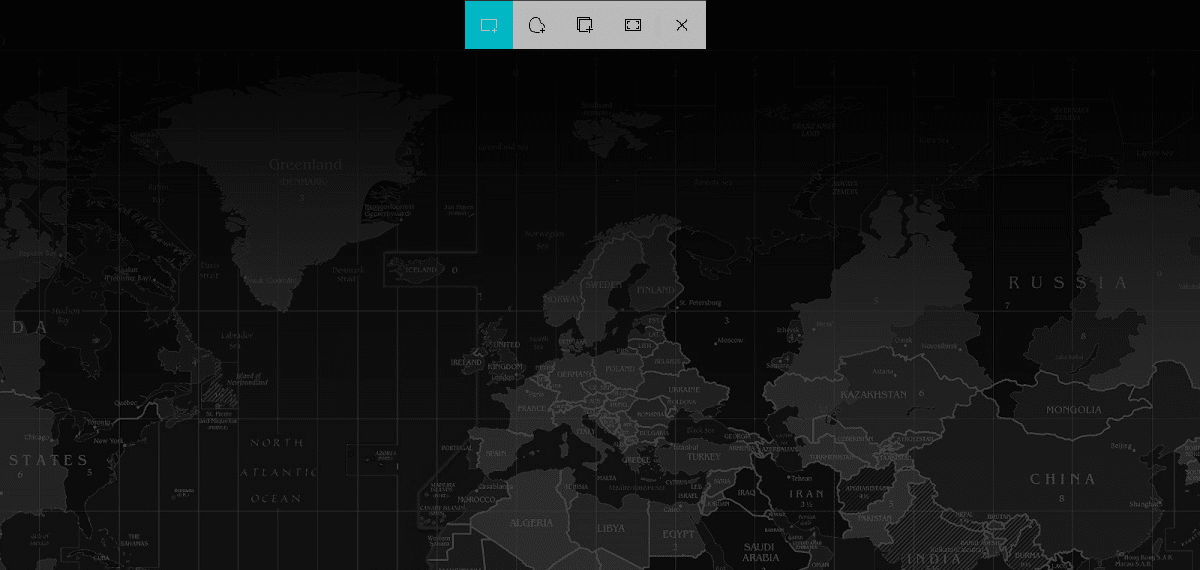
ช่องสี่เหลี่ยม
ตัวเลือกแรกที่แสดงอยู่นี้ช่วยให้เราสามารถถ่ายภาพหน้าจอแบบสี่เหลี่ยมผืนผ้าได้ เมื่อเลือกประเภทภาพหน้าจอนี้ เราต้องใช้เมาส์เพื่อทำเครื่องหมายพื้นที่สี่เหลี่ยมผืนผ้าที่เราต้องการจับภาพ
การตัดแบบอิสระ
ตัวเลือกที่สองคือการตัดภาพแบบอิสระ ซึ่งช่วยให้เราสามารถถ่ายภาพหน้าจอได้โดยการเลือกพื้นที่ที่ต้องการจับภาพหากเราต้องการถ่ายภาพหน้าจอเฉพาะบุคคล เราสามารถตัดภาพเงาของบุคคลนั้นเพื่อให้เหลือเพียงบุคคลนั้นเป็นจุดสนใจหลักของภาพได้
ช่องหน้าต่าง
ตัวเลือกการตัดภาพหน้าต่างเหมาะสำหรับการถ่ายภาพหน้าจอของหน้าต่างแอปพลิเคชันที่คุณกำลังดูอยู่ตัวเลือกนี้มักใช้ในบทเรียนต่างๆ ซึ่งจะแสดงเฉพาะหน้าต่างแอปพลิเคชันที่กำลังพูดถึงเท่านั้น จึงหลีกเลี่ยงพื้นหลังที่รบกวนสมาธิได้
การครอบตัดแบบเต็มหน้าจอ
สำหรับตัวเลือกที่สี่และสุดท้าย คือการตัดภาพแบบเต็มหน้าจอ เราสามารถจับภาพหน้าจอขององค์ประกอบทั้งหมดที่แสดงอยู่บนหน้าจอได้
ชนะ + กรัม
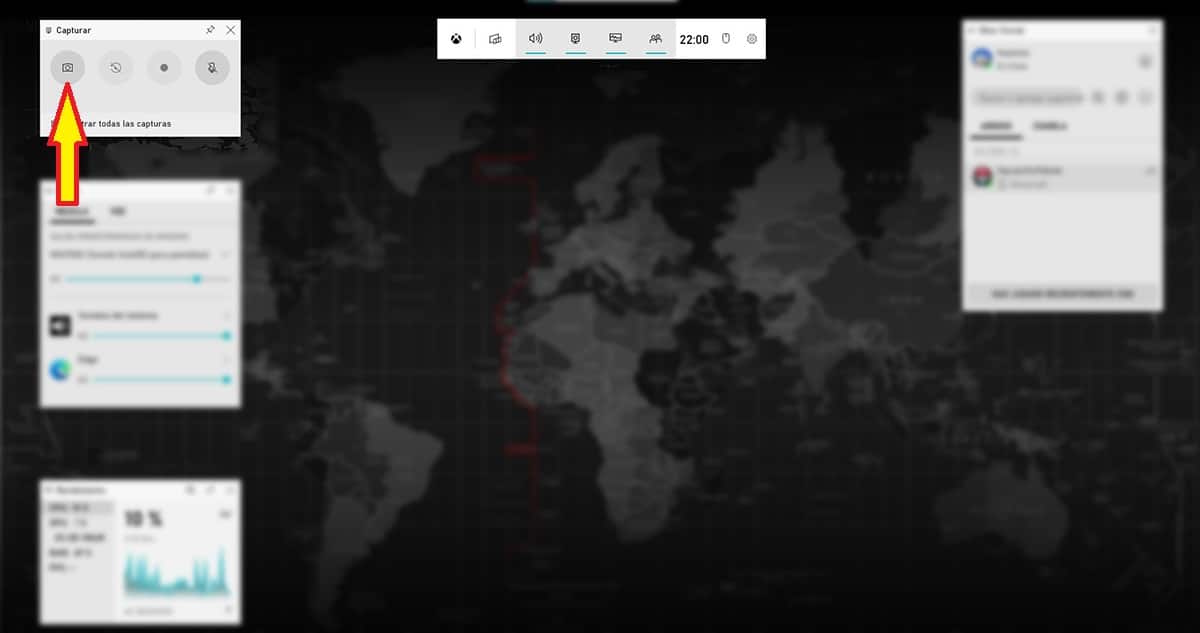
Xbox Gamebarเป็นอีกหนึ่งเครื่องมือที่ Microsoft จัดเตรียมไว้สำหรับการถ่ายภาพหน้าจอโดยใช้แป้นพิมพ์ลัด
Xbox Gamebar คือเครื่องมือที่ Microsoft จัดเตรียมไว้ให้ผู้ใช้พีซีที่ใช้เล่นเกม เพื่อบันทึกวิดีโอการเล่นเกมของตนเองโดยไม่ต้องใช้แอปพลิเคชันจากภบุคคลที่สาม
เราสามารถบันทึกหน้าจอคอมพิวเตอร์ได้ หากคอมพิวเตอร์นั้นตรงตามข้อกำหนดฮาร์ดแวร์ขั้นต่ำบางประการ การคลิกปุ่มที่มีรูปวงกลมจะบอกเราว่าเราสามารถบันทึกหน้าจอได้หรือไม่
นอกจากนี้ ยังช่วยให้เราสามารถจับภาพหน้าจอจากเมนูจับภาพ ซึ่งเป็นหน้าต่างที่ปรากฏขึ้นที่มุมบนซ้ายของหน้าจอเมื่อเรากดปุ่ม Win + G พร้อมกัน
ภาพหน้าจอจะถูกจัดเก็บไว้ในแอปพลิเคชัน Xbox Gamebar และเราสามารถคัดลอกไปยังคลิปบอร์ดเพื่อวางลงในแอปพลิเคชันที่เราต้องการใช้งานในภายหลัง ได้เท่านั้น
แอปพลิเคชันสนิป
ด้วยเครื่องมือ Snipping Tool เราสามารถเข้าถึงตัวเลือกต่างๆ ได้เช่นเดียวกับทางลัดแป้นพิมพ์ Win + Shift + Sแต่มีฟังก์ชันเพิ่มเติมคือสามารถตั้งค่าหน่วงเวลาตั้งแต่ที่เราเริ่มการกระทำจนกระทั่งการกระทำนั้นเสร็จสมบูรณ์ได้
ผ่านแอปพลิเคชัน Snipping Tool เราสามารถจับภาพได้ 4 ประเภท:
โหมดสี่เหลี่ยมผืนผ้า
ทำให้เราถ่ายภาพหน้าจอเป็นรูปสี่เหลี่ยมผืนผ้าได้
โหมดหน้าต่าง
โหมดนี้ช่วยให้เราสามารถจับภาพหน้าจอของแอปพลิเคชันที่เราเปิดในเบื้องหน้า
โหมดเต็มหน้าจอ
เมื่อใช้โหมดนี้ เราจะจับภาพหน้าจอของทั้งหน้าจอตามที่เราเห็น
โหมดฟรีฟอร์ม
เครื่องมือรูปแบบอิสระช่วยให้เราสร้างคัตเอาท์ฟรี นั่นคือ รูปร่างเฉพาะ วงกลม สามเหลี่ยม ตัดบุคคลหรือวัตถุ
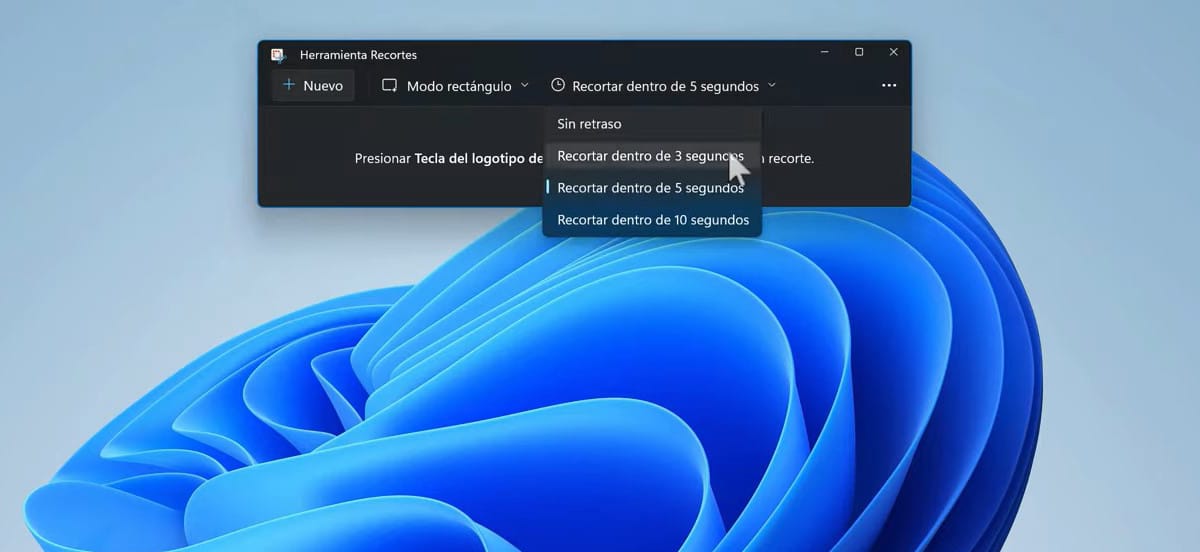
เมื่อเราเลือกประเภทของเครื่องมือที่ต้องการใช้แล้ว เราต้องคลิกที่ ตัวเลือก "หน่วงเวลา"ตัวเลือกนี้มีตัวเลือกให้เรา 4 ตัวเลือก:
- โดยไม่ชักช้า
- หน่วงเวลา 3 วินาที
- หน่วงเวลา 5 วินาที
- หน่วงเวลา 10 วินาที
เมื่อเราจับภาพหน้าจอเสร็จแล้ว ภาพนั้นจะแสดงในโปรแกรมแก้ไขภาพซึ่งเป็นโปรแกรมที่เราสามารถปรับขนาด ใส่คำอธิบายประกอบ และแชร์ภาพได้...
แอปพลิเคชันบุคคลที่สาม
หลังจากที่ได้เห็นวิธีการมากมายที่ Microsoft จัดเตรียมไว้ให้เราใช้ในการจับภาพหน้าจอแล้วการใช้แอปพลิเคชันจากบุคคลที่สามจึงดูไม่สมเหตุสมผล
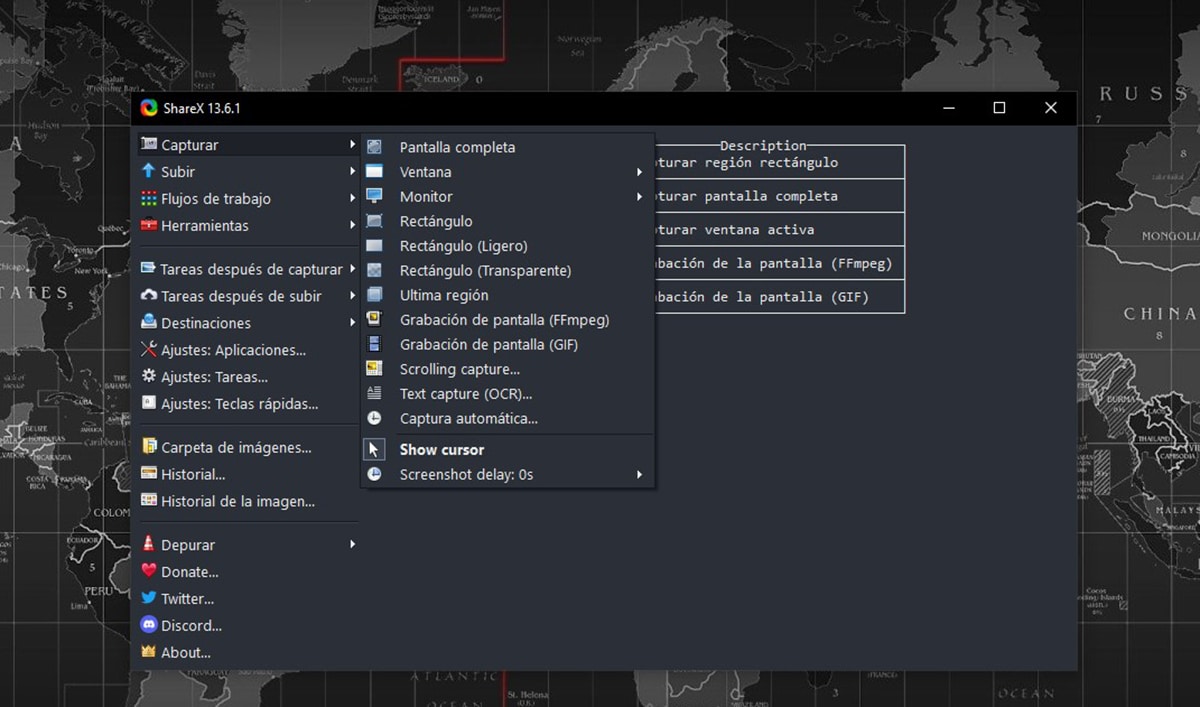
หากคุณมีความต้องการเฉพาะเจาะจงมากและสิ่งที่ Microsoft นำเสนอไม่ตรงตามความต้องการของคุณ คุณสามารถใช้แอปพลิเคชัน Share X ซึ่งเป็นแอปพลิเคชันโอเพนซอร์สที่คุณสามารถดาวน์โหลดได้จากลิงก์นี้
ShareX ช่วยให้เราสร้างเวิร์กโฟลว์หลังจากถ่ายภาพหน้าจอ มีวิธีการจับภาพหน้าจออื่นๆ แชร์ภาพหน้าจอที่แก้ไขแล้ว บันทึกหน้าจอในรูปแบบ GIF บันทึกวิดีโอ และจับภาพเว็บเพจทั้งหมดได้...
ดัชนี